# SD auf FAT32 formatieren
In dieser Anleitung findest du **drei verschiedene Methoden**, um deine SD-Karte auf **FAT32** zu formatieren.
Bitte lies dir alle Punkte aufmerksam durch und wähle die Methode, die für dich am besten passt.
---
## Voraussetzungen
⚠️ Wichtig
- Ein SD-Kartenleser ist erforderlich!
- Sichere alle wichtigen Daten vorher, da beim Formatieren alles gelöscht wird!
---
## Option 1: Mit Rufus
### Schritt 1: Rufus herunterladen
Lade **Rufus** herunter: [https://rufus.ie/de/](https://rufus.ie/de/)
### Schritt 2: Formatierung durchführen
1. Öffne Rufus und stelle alles so ein wie in den Beispielbild.
**Aktiviere bei **1TB SD-Karten** den **Haken für USB-Festplatten**.**
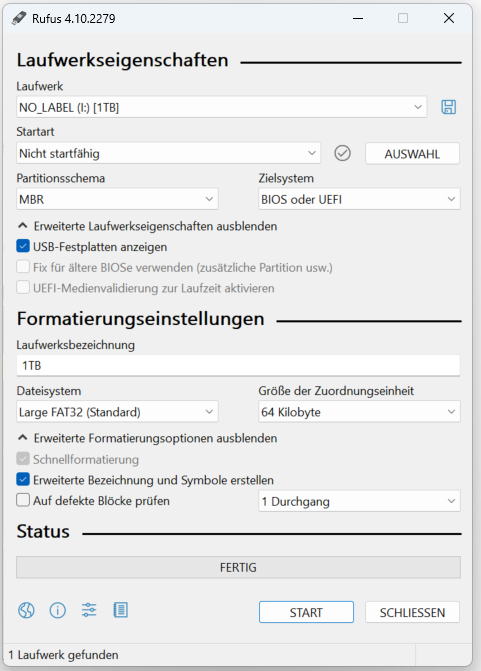
2. Wähle deinen **SD-Datenträger** oben in der Liste aus.
*Achtung: Der Name kann bei jedem unterschiedlich sein!*
3. Erweiterte Laufwerkseigenschaften einblenden
4. Klicke auf **Start**, um die Formatierung zu beginnen.
💡 Tipp: Rufus löscht beim Formatieren alle Partitionen!
---
## Option 2: Über Hekate (Switch)
### Schritt 1: Hekate starten
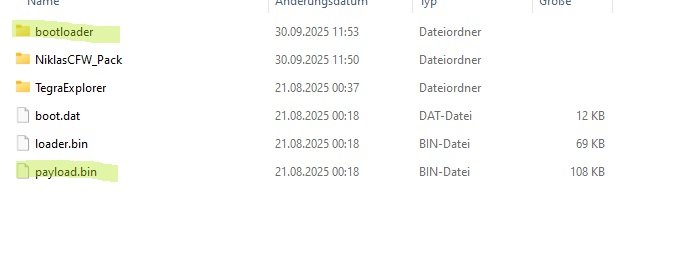
1. Entnehme den **bootloader Ordner** und die **payload-Datei** aus deinem Pack.
2. Starte die Switch in **Hekate**.
### Schritt 2: SD-Karte formatieren
1. Gehe zu: **Tools** → **Partition SD-Karten**
2. Wenn du bereits eine **emuMMC-Partition** auf der SD hast, kannst du sie gleich hier erstellen.
3. Klicke auf **Next Step** Hekate erstellt dann automatisch aus deiner **exFAT SD** eine **FAT32 SD**.
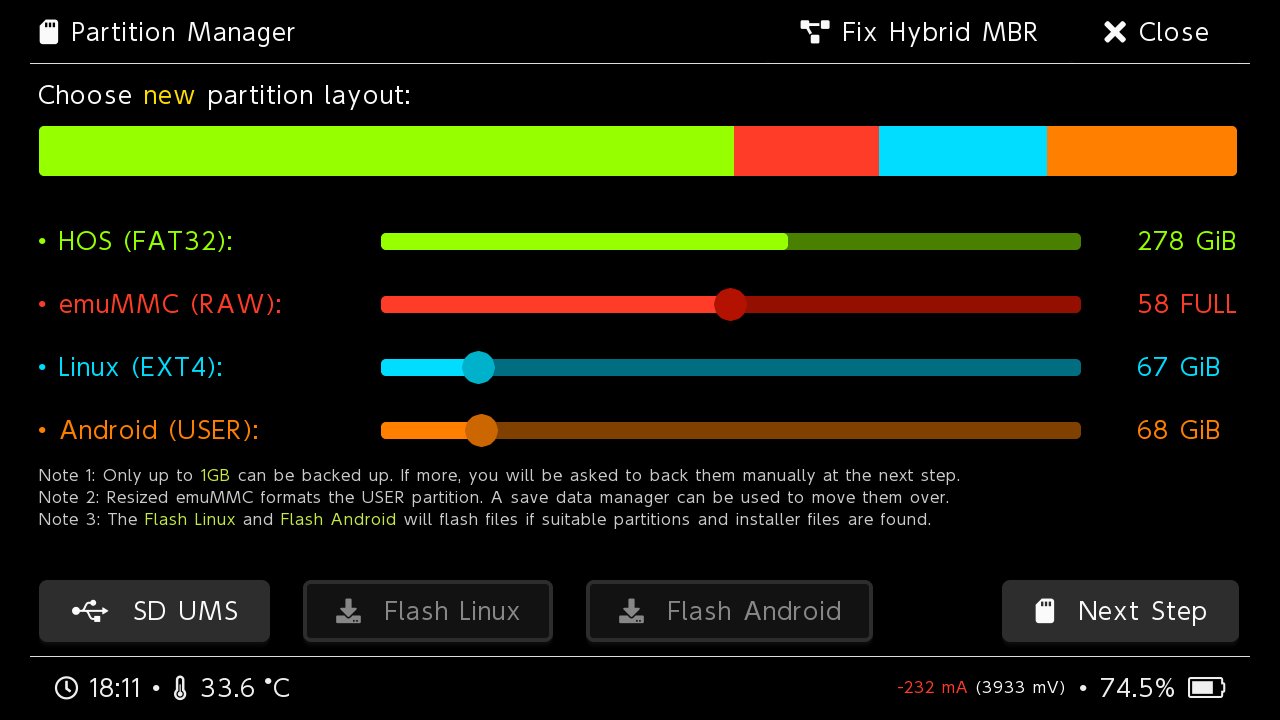
💡 Hinweis: Bei dem Bild handelt es sich nur um eine Beispiel Formatierung. Man könnte auch ohne auswahl über Next Step auf FAT32 formatieren.
---
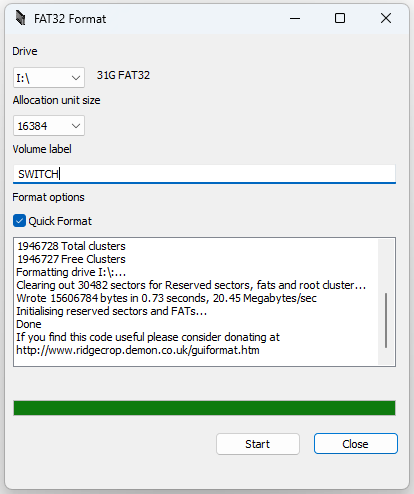
## Option 3: Mit GUIFormat
1. Lade das Tool **GUIFormat** herunter.
2. Wähle deine SD-Karte im Tool aus. **Hierbei ist zu beachten das du den richtigen Laufwerksbuchstaben erwischst, denn das Tool erkennt auch Festplatten!**
3. Stelle sicher, dass als **Dateisystem FAT32** ausgewählt ist. Und die vorgebenenen Parameter zu nutzen.
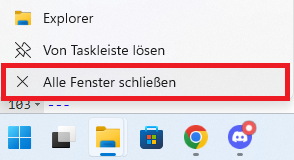
4. Klicke auf **Start**, um die Formatierung zu starten. Geht nur wenn alle Fenster die mit Windows Explorer zu tun haben geschlossen wurden.
Fertig – deine SD-Karte ist jetzt im **FAT32-Format**!
---
## Zusammenfassung
| Methode | Plattform | Besonderheit |
|---------|-----------|--------------|
| **Rufus** | Windows | Einfache GUI, ideal für große Karten |
| **Hekate** | Nintendo Switch | Direktes FAT32-Formatieren aus Hekate |
| **GUIFormat** | Windows | Nur zur Not Verwenden |
---
ℹ️ Hinweis: Nach der Formatierung kannst du deine Daten (z. B. CFW-Dateien, emuMMC, etc.) wieder auf die Karte kopieren.